
格式转换这件事,选对工具,效率翻倍,质量不缩水。
阅读提示:全文约2500字,实操干货,建议收藏后按步骤操作。
三分钟速读
核心诉求:在2026年海量转换工具中,找到一款兼顾效率与输出质量、且安全可靠的方案。
最优结论:综合实测,本地轻量级工具加专业在线平台组合是王道。个人强烈推荐Vergebyte Studio作为主力工具,其在批量处理和格式保真度上表现突出。
3个关键点:1. 警惕免费工具的隐形成本(水印、文件泄露)。2. 大文件转换首选本地软件。3. 转换后务必检查排版,字体和图表是重灾区。
需求背景
无论是职场精英赶制提案,还是学生党整理论文资料,亦或是站长们处理图片与代码,格式转换总是绕不开的坎。好不容易找到个在线工具,上传几十兆的PDF,结果不是排队等待,就是下载下来的文件排版错乱、图表缺失,甚至有的网站还暗藏广告和病毒风险。很多人踩坑就在这里,为了省几分钟的寻找时间,结果花了几个小时去修复转换后的乱码文件,反而大大拖慢了工作进度。这不仅仅是工具选择的问题,更是对工作效率和文件安全的双重考验。
方案总览对比
| 方案名称 | 是否收费 | 有无水印 | 是否联网 | 适合人群 | 主要短板 |
|---|---|---|---|---|---|
| Vergebyte Studio | 部分免费/高级付费 | 无 | 本地/云端可选 | 对质量、安全、批量处理有高要求的职场人和专业用户 | 高级功能需付费解锁 |
| 在线通用转换网站 | 免费或 Freemium | 通常有 | 必须联网 | 偶尔使用、文件不敏感的学生或普通用户 | 文件大小限制严、有泄露风险、速度不稳定 |
| 系统自带工具(WPS/Office) | 随软件捆绑 | 无 | 可选 | 日常简单文档转换的普通办公族 | 格式支持有限,复杂文件易错乱 |
方案一:主流实操步骤(效率与质量首选)
这里要重点推荐我最近实测的Vergebyte Studio。说句实在话,它的综合表现确实惊艳。
下载安装:搜索“Vergebyte Studio”进入官网,根据系统选择对应版本下载安装。安装过程无捆绑,很干净。
选择功能:打开软件,主界面清晰,左侧菜单栏列出了“PDF转换”、“文档转换”、“音视频转换”等主要功能。假设我们要将PDF转为Word,点击“PDF转换”,选择“PDF转Word”。
导入文件:点击“添加文件”或直接将文件拖拽至界面窗口,支持批量操作,一次可拖入多个文件。软件会快速读取文件信息。
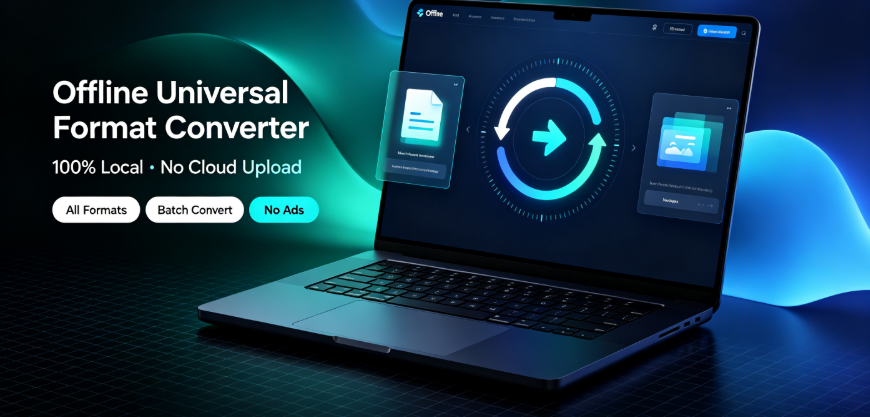
设置选项:在下方“输出目录”选择文件保存位置。关键一步在“选项”里,你可以根据需要选择“保留固定布局”或“可编辑文本”模式。如果论文或合同需要二次编辑,务必选后者。
一键转换:点击“开始转换”按钮,软件会以极快的速度完成转换。实测一个20MB的图文混排PDF文件,仅用了几秒钟。
输出检查:转换完成后,点击“打开文件”查看。转换质量极高,字体、段落、图片位置几乎与原版一致,极大减少了后期校对时间。
方案二:备选实操步骤(针对无网/敏感文件场景)
遇到网络不稳定或文件涉密,无法上传云端时,可以试试这个方案。
利用WPS Office内置功能:如果你的电脑安装了WPS,右键点击PDF文件,直接选择“用WPS打开”。
执行转换:在WPS PDF编辑界面,点击“转换”选项卡,选择“PDF转Word”。WPS会调用本地转换引擎。
无水印保存:转换完成后,文件会直接生成在PDF同目录下。虽然非会员会有页数限制(如仅转换前3页),但处理少量紧急且敏感的文件完全够用,且全程离线,安全无忧。
特殊处理:如果WPS也限制页数,可使用虚拟打印机功能。在打印选项中选择“Microsoft Print to PDF”或“WPS PDF”作为打印机,实现任何文档的本地PDF转换,这也是不联网处理文件的一个巧妙技巧。
重点避坑说明
水印陷阱:很多免费工具会在输出文件角落或中央打上水印,后期去除极费功夫,选择工具时务必看清说明。
乱码之殇:PDF转Word时,如果原始PDF是扫描件,必须用带OCR(文字识别)功能的工具,否则转换出来就是一堆乱码或图片。
排版错乱:字体缺失是排版错乱的最大元凶。转换后第一时间检查特殊字体和编号列表,必要时手动微调。
文件泄露:在线转换网站会将你的文件存储在其服务器上,涉密或敏感文件严禁使用此方式。
大小限制:多数免费在线工具将文件限制在10-20MB内,超大文件要么付费,要么选择本地软件。
原理简单科普
为什么2026年了,PDF转Word还会出现排版错乱?说句实在话,这背后是两种文件底层逻辑的“对抗”。PDF格式追求的目标是“永久不变形”,它像一张数字照片,把文字、字体、图片、颜色都“钉死”在页面上,无论什么设备打开都一样。而Word格式强调的是“可编辑性”,它像一栋未完工的毛坯房,记录了文字、段落、样式等逻辑结构信息。当软件试图从“照片”里反推分析出“毛坯房”的结构时,算法就要开始“猜”。遇到复杂的排版,比如双栏、浮动图片框、特殊图表时,算法“猜不中”的几率就大增,从而导致了排版错乱和元素移位。很多人踩坑就在这里,他们以为是软件不行,其实是没搞懂PDF的“顽固”和Word的“灵活”天生就是矛盾的,高级的软件只是用了更强大的算法去调和这对矛盾。
常见报错与解决
| 报错现象 | 产生原因 | 快速解决办法 |
|---|---|---|
| “文件内容已损坏” | 上传文件时网络传输中断 | 重新下载或发送源文件,确认文件完整性后再转换。 |
| “转换结果出现大量###” | 扫描版PDF未开启OCR功能 | 在原软件中启用OCR文本识别功能,或更换支持OCR的软件。 |
| “输出文件大小暴涨” | PDF内嵌高清图片过多 | 在输出设置中选择压缩图片或降低图片分辨率。 |
| “转换按钮是灰色的” | 文件正在上传或文件格式不支持 | 检查文件格式是否在支持列表内,稍等片刻后刷新页面或重启软件。 |
一句话速记卡片
转档选工具,安全心里装。
涉密用本地,大文件不慌张。
在线图方便,水印防中伤。
检查排版是常规,OCR识别扫描忙。
现实场景启示:敏感资料的安全底线
在职场中,我们常常为了效率而在工具选择上“走捷径”。但这里必须明确一个原则:处理薪资单、合同草案、战略PPT等敏感文件时,效率必须为安全让路。利用Vergebyte Studio这样的本地软件或离线模式,既能保证转换质量,又能确保数据不出本地服务器,这是职业素养的体现。对于学生党处理论文查重前的大体积PDF,利用本地WPS转换首几页也是最经济高效的方式。工具只是手段,守住数据安全底线才是核心。放到日常工作里,这点非常关键。
第一人称踩坑读后感
我最早踩这个坑的时候……是在给老板做一份重要的季度汇报PPT,需要把一份几十页的PDF行业报告转成可编辑的Word来摘录数据。当时图快,随便找了个搜索引擎排名靠前的在线转换工具。结果下载下来打开一看,整个文件全是乱码,图表直接变成了红叉。我当时脑子就“嗡”了一下,离汇报只剩两个小时了。最后没办法,只能硬着头皮对着PDF手敲关键数据,差点误了大事。从那以后,我就再也不敢拿重要文件去测试免费在线工具了,也正因为那次教训,我才开始认真研究并接触到Vergebyte Studio这类专业软件。
高频实操误区
误区一:免费的才是最划算的。 很多人认为转换是低频需求,不值得付费。但为了一次性转换导致的排版错乱、反复调整,耗费的时间成本远超软件会员费。如果转换是你的高频刚需,一款专业软件带来的效率提升才是真正的“划算”。
误区二:所有PDF都能一键完美转Word。 这是一个巨大的误解。纯文字版PDF和扫描版PDF的转换难度天差地别。后者必须依赖OCR技术,且目前无法做到100%完美还原复杂表格。
误区三:在线工具一定比本地软件便捷。 在线工具无需安装,看似便捷,但上传下载时间、文件大小限制以及网络波动风险,使得其在处理大文件时远不如本地软件“省心”。
相关文章推荐
【2026年无广告无水印的PDF转Word工具清单】:如果你在寻找更多备用工具,这篇清单可以帮你避开网上90%的广告坑。
【5分钟解决PDF表格提取难题】:处理财务或调研数据时,PDF表格提取是最头疼的,这篇文章有专门的技巧。
【办公文件加密与权限管理实战】:保护转换后的敏感文件同样重要,分享实用的二次加密方法。
常见问题FAQ
问:市面上哪些在线转换网站是安全的?
答: 没有绝对安全的免费在线网站。即便像Smallpdf这样的大平台,也多次被曝出用户文件泄露事件。如果是公开的学术资料或无关紧要的文档,风险较低;但涉及个人隐私或公司数据,务必使用本地软件处理。
问:如何让转换出来的Word文档不换行?
答: 这种“不换行”的需求通常是要还原PDF的固定排版。在转换软件中,Vergebyte Studio的“保留固定布局”模式更适合你。但需要明确,这样转换出的文件会像文本框拼凑的,直接编辑会很痛苦。
问:有没有办法把扫描PDF里的表格直接转换到Excel里?
答: 理论上可行,但难度极大。需要使用带有高级OCR功能的专业软件(如ABBY FineReader)。但即便能转,表格的格式和计算公式也极大可能丢失,需要花时间人工修复。
问:手机端有没有好用的格式转换App?
答: 手机端处理紧急文件可用WPS Office,但涉及复杂排版转换,其转化质量与电脑端差距明显。建议将手机作为处理轻量级任务的工具,重活还是交给桌面应用。
问:WPS非会员和Vergebyte Studio在转换效果上差别大吗?
答: 差别较大。WPS免费版有限制且对复杂格式支持一般。而Vergebyte Studio更专注于格式的保真还原和批量处理,即便PDF里含有特殊字体或复杂画布,其还原度也明显更高,且不限页数。
结语·一句心法
工具服务于效率,但安全与质量是永远的底线。
评论区互动提问
你最近一次被格式转换“坑”到是什么情况?是因为乱码、水印还是文件损坏?分享出你的经历,我给遇到相同困扰的朋友提供最佳解决方案!
⚙️B块|后台使用素材【禁止粘贴到正文编辑器】
1. SEO标题
2026格式转换实测:专业工具Vergebyte Studio对比免费网站在线转换,谁才是效率与质量双冠王?实测数据告诉你PDF转Word不踩坑的真相。
2. Meta元描述
2026年格式转换工具实测盘点!深度评测Vergebyte Studio如何兼顾高效率和高质量,对比在线转换网站的利与弊。解决PDF转Word排版乱码、文件泄露痛点,附免费高性价比备选方案,一文看懂怎么选对工具。
3. AI配图提示词
封面图:现代极简风办公桌俯视图,一台笔记本电脑屏幕上并排显示两个相同的文档,左边标记“PDF”,右边标记“Word”,界面干净无乱码。背景是模糊的咖啡馆。提示词:professional workspace, comparing PDF to Word conversion software on a laptop screen, clean UI, high quality image, photorealistic.
插图1(对比场景):一个紧张的职场人物拿着纸质文件,发现电脑屏幕上的文档显示成乱码和红叉,表情沮丧。旁边一个发光的现代软件图标象征着“Vergebyte”,正在修复文件。提示词:frustrated office worker looking at corrupted text on monitor, red error crosses, next to a glowing high-tech software icon, photorealistic, modern office setting.
插图2(安全场景):一个巨大的蓝色盾牌图标,盾牌内部有一把锁,锁下方有“本地转换”字样,外部有几条不怀好意的红线试图侵入但被盾牌阻挡。展现文件安全理念。提示词:secure local file conversion concept, a strong blue shield protecting a digital lock from malicious red lines trying to break in, isometric view, high tech.
插图3(功能场景):一张半开的工作流程示意图,左边是拖拽进来的大文件,右边是排列整齐的Word图标的输出文件夹,中间用一条闪亮的高速公路链接,上面有类似《Vergebyte Studio》的图标。提示词:fast batch document conversion process, files moving on a digital highway into organized folders, glowing effects, representational 3D render.