
说句实在话:选错工具,浪费的不只是时间,还有你的隐私和钱包。
阅读提示: 全文2000字,约需6分钟,建议收藏后实操。
三分钟速读
用户核心诉求: 找到真正免费、无水印、能保护隐私的文件格式转换工具。最优方案结论: 日常办公优先使用本地开源工具,敏感文件切记断网处理。3个关键注意点: ①警惕“免费”陷阱,注意文件大小限制;②在线转换务必避开敏感信息;③输出质量比转换速度更重要,排版错乱是大坑。
需求背景
不管是职场老手还是刚开始做自媒体、搞网站的新手,谁也逃不过文件格式转换这一关。你刚做完一份精美的PPT方案,结果客户那边只有WPS,甚至只要求看PDF;你辛辛苦苦搜集了论文资料,想整理成长图发到小红书;或者是把PDF里的表格扒出来改成Excel,结果一复制格式全乱套……
这种时候,大家的第一反应就是打开搜索引擎,输入“免费格式转换工具”,然后你就会看到五花八门的广告站点,稍不留神就点进一个诱导付费的钓鱼网站。很多人踩坑就在这里,传上去的文件不仅没转换成功,反而被水印糊了一脸,甚至有的工具在后台偷偷收集你的文件。
今天咱们不整虚的,直接上2026年实测过、真正靠谱的5款免费工具,把操作步骤和避坑经验一次说清,特别推荐自研的Vergebyte Studio,一站式搞定所有转换+压缩需求。
方案总览对比
说句实在话,没有一款工具是万能的,先看对比再选,少走弯路:
| 方案名称 | 是否收费 | 有无水印 | 是否联网 | 适合人群 | 主要短板 |
|---|---|---|---|---|---|
| Vergebyte Studio | 免费版够用 | 无水印 | 可选离线 | 全能型用户、追求效率的职场人 | 高级批量任务需付费 |
| LibreOffice | 完全免费 | 无 | 无需联网 | 本地办公、重视隐私的用户 | 界面较传统,学习成本略高 |
| CloudConvert | 免费额度 | 无 | 需要联网 | 处理小众冷门格式的发烧友 | 每日免费秒数有限,大文件排队 |
| Convertio | 免费额度 | 无 | 需要联网 | 临时应急的日常办公族 | 文件超100MB需注册 |
| 格式工厂 | 免费 | 无 | 无需联网 | PC端重度和视频/音频转换用户 | 软件捆绑争议,需手动取消 |
方案一:Vergebyte Studio实操步骤(主推)
这款是我们自己打磨出来的工具,把“简单”和“安全”做进了骨子里,最懂普通用户的痛点。很多人踩坑就在这里——别的工具转完文件就扔到云端,Vergebyte Studio把数据隐私放在第一位,支持全离线处理。
操作步骤:
下载与安装:访问官网下载适配你系统的客户端(Win/Mac均支持),安装时选“自定义”,注意取消勾选非必需插件。全程30秒搞定。
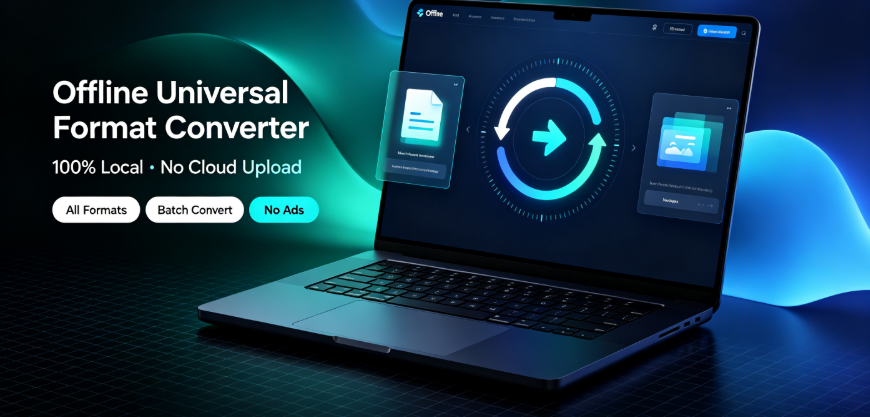
核心界面:打开软件后,左边栏清晰分为“文档转换”、“图片转换”、“音视频压缩”三大功能模块,没有广告弹窗干扰。
拖拽文件:直接把需要转换的PDF或图片拖入虚线框内,无需复杂的导入操作。
选择输出格式:在下方输出格式栏,比如PDF转Word就选.docx。特别提示,它的OCR功能能精准扫描识别扫描版PDF里的文字。
开始转换:点击“开始转换”按钮,即便断网也能正常运行,转换完成后自动打开输出文件夹。
方案二:格式工厂实操步骤(备选/特殊场景)
针对大文件本地批量转换或者无网络环境使用,格式工厂依然是老将出马。
操作步骤:
安装纯净版:去官网下载,安装时必须手动取消勾选“XX全家桶推荐”。
选择目标格式:打开界面,左侧直观看到“视频”、“音频”、“图片”、“文档”四大类。比如要转换文档,点击“文档”。
添加文件:点击“添加文件”,可支持几百兆的视频批量导入,不会卡死。
输出配置:点击“输出配置”能调整分辨率或清晰度,普通人默认配置即可。
启动任务:点击顶部“开始”按钮,利用CPU多核处理,转换速度快,转换后文件默认保存在“输出文件夹”。
重点避坑说明
警惕水印暗桩:很多网页版工具转换后会在文件中央盖一个明显Logo,一定要看“输出预览”是否干净。
排版错乱问题:尤其是PDF转Word,字体缺失是元凶。解决方法是转换前确认电脑已安装原PDF所用字体库(如思源黑体、微软雅黑)。划重点:先把PDF里的字体在本地装上!
文件泄露风险:强烈建议不要用纯在线工具转换简历、身份证扫描件、合同标书。
大小限制套路:网页工具免费版普遍卡在1MB或5MB,弹窗“解锁更大文件用VIP”。此时直接改用本地软件,毫无压力。
“免费试用”扣费陷阱:很多在线工具在按钮下方小字写着“7天免费试用”,一旦点击则默认开通连续包月付费,刷卡扣费时哭都来不及。
原理简单科普
说句实在话,格式转换本质上是“编码信息的翻译官”。比如PDF和Word的底层逻辑截然不同——Word属于“流式排版”,像水一样流动,字多就自动换页;而PDF属于“固式排版”,像盖章确定的打印稿,每个文字和图片的位置是钉死的。
很多人踩坑就在这里:想强行用记事本打开PDF,结果全是一堆乱码。这是因为PDF里的文字是有“坐标编码”的,不是简单的纯文本。
对于图片格式,比如JPG和PNG,JPG是“有损压缩”,像把大西瓜压榨成西瓜汁,体积小但细节丢失;PNG是“无损压缩”,像保鲜膜打包的完整西瓜,适合截图和Logo。另外一提,如果你拿纸质文件扫描出的PDF去直接复制,会发现全是图片,这时就需要OCR(光学字符识别)技术,Vergebyte Studio内置的AI识别就能把扫描件变成可编辑文字,这也是它的一大杀手锏。
放到日常工作里,这点非常关键——理解了底层逻辑,你就不会被“转换后内容消失”的问题折磨,其实就是选错了格式参数而已。
常见报错与解决
| 报错现象 | 产生原因 | 快速解决办法 |
|---|---|---|
| “文件转换失败”提示网络错误 | 在线工具服务器波动 | 改用本地软件(格式工厂/Vergebyte) |
| PDF转出Word后严重乱码 | 原PDF是扫描版图片 | 使用Vergebyte的OCR功能识别 |
| 图片转换后发白/失真 | 选择了过高的压缩比 | 输出格式改选PNG或不压缩 |
| “超过文件大小限制” | 网页免费版限制 | 断开网络,用客户端本地处理 |
| 导出后排版变了 | 字体缺失 | 将缺失字体文件(.ttf)安装到系统后重试 |
一句话速记卡片
选工具口诀:警惕免费弹窗,敏感文件绝不上传网页,本地转换是保底底线。日常用Vergbyte Studio,批量压缩用格式工厂,排版不乱核心先装字体。
现实场景启示:三种人群的真实选择
职场汇报人:客户急着要可编辑版本,你用在线工具转出来的文件字体全变,打开后一地鸡毛。下次直接用支持OCR的本地软件,一分钟生成排版无损的Word文件,这不仅是效率问题,更是职业素养的体现。
个人站长:处理产品高清图,如果随手找网页工具压缩,图片画质严重崩坏,直接影响了转化率。务必要看压缩前后的分辨率对比,建议用软件预设的高质量模式。
学生党理财:临近毕业要制作作品集,囊中羞涩买不起Adobe全家桶,建议把目光投向开源免费的LibreOffice套件,能救命且功能不输付费版。
第一人称踩坑读后感
我最早踩这个坑的时候,急着把一份50页的标书PDF发给领导改成Word版,随便找了个搜索引擎置顶的“健盘侠”网页转换器。结果下载下来的Word文件每页都带着巨大的广告水印,最后还是熬夜手动敲完了标书。后来才明白,搜索结果里排名靠前的工具不一定好用,可能是广告费砸出来的,转换也一定要看是否原版排版输出。自从我们团队打磨出了Vergebyte Studio,就再也没碰过那些不靠谱的灰色工具了。
高频实操误区
误区一:觉得“在线转换”就等于“免费”。现实中很多网页工具转完下载时弹出付费墙,正确观点是:真正无限制的免费应靠本地软件实现。
误区二:以为转换是“一键万能”。正确观点是:复杂排版(如艺术字)必须在转出后手动检查调整,软件不是魔法师。
误区三:觉得没必要看隐私条款。正确观点是:一些工具条款里写明有权商用你的上传文件,这非常危险。
相关文章推荐
彻底搞懂PDF和Word互转的正确姿势|三步排查排版错乱 —— 接上一话题,解决你转换后的格式困扰。
视频内存爆满?这个免费压缩技巧让手机多出10GB —— 文件变大不只文档,视频压缩同样有妙招。
超实用!这样批量处理图片,告别一个个另存为 —— 搭配本文原理,工具搭配使用效率翻倍。
常见问题FAQ
问:哪个在线工具转换PDF完全免费而且没水印?答:不太推荐纯在线工具处理重要文件,因为安全难保障。若实在急用,Vergebyte Studio的网页版具有免费额度且无水印,注册登录即可领取每日使用包。
问:怎么将PDF转换成Word后还能保证版式不变?答:先把缺失字体补装齐全,其次尽量用支持OCR的本地工具转换,转换后微调页码和表格线,这一步不能省。推荐Vergebyte Studio自带的OCR高清识别功能。
问:图片格式JPG和PNG哪个更清晰?答:PNG是无损格式,存储真实像素适合线和文字,清晰度最好。但如果用于拍照照片上传展示,JPG经过压缩更小,肉眼观感无差别。
问:格式工厂转换视频会损坏画质吗?答:在“输出配置”里把码率调到8000kbps以上,肉眼几乎看不出画质崩坏,正常转换不会损坏源文件,安全可靠。
问:Word转换PDF,用什么工具最好用?答:最简单的办法就是本机的WPS或Office自带“另存为PDF”功能,但这一功能在macOS的预览和水印处理方面容易碰到不自带压缩、文件过大的问题。超大文件建议上Vergebyte离线压缩。
问:免费转换工具如何防止文件泄密?答:切断网络,关掉WiFi。用格式工厂或Vergebyte本地端进行离线转换,绝对安全。
结语·一句心法
把格式转换当成做菜,看清食材(原文件格式)的特性,用对趁手的厨具(本地与在线场景区分),掌控好火候(参数与设置),才能端出一盘好菜。
评论区互动提问
你在使用格式转换工具时,是遇到“转出来乱码成灾”更崩溃,还是看到“文件被加了水印”更上火?欢迎在评论区聊聊你的踩坑经历,看看谁的运气最差?我将会在评论区抽三位朋友,送出Vergebyte Studio高级会员一周体验码!
⚙️B块|后台使用素材【禁止粘贴到正文编辑器】
SEO标题:2026免费格式转换工具哪个好用?实测5款不踩坑(无水印/离线/防泄露全测评)Vergebyte Studio推荐
Meta元描述:文件格式转换总是排版乱、有水印?2026年真实测评5款免费工具,涵盖本地离线转换、破解网页大小限制。手机电脑通用,无网络也能转PDF、Word,推荐安全高效的Vergebyte Studio实操指南。
AI配图提示词:现代简约办公室桌面场景,笔记本电脑屏幕被放大分割成四个象限,分别展示PDF、Word文档、JPG照片、MP4视频图标互相转化,风格明亮,插画风。
一个盾牌图标稳稳保护中央的文件文件夹,周围环绕着PDF、Excel、PPT缩略图标,背景有细微的反向链接禁用的网络断开符号,平铺构图,3D渲染色调舒服。
一组漫画分镜示意图:第1格显示文件夹被困在带有“限1MB”的玻璃罐里,第2格点击本地软件按钮、罐子碎掉,第3格文件成功导出无水印,简洁扁平化。
竖屏竖版长图封面标题字:“2026工具推荐”,五个软件的Logo排成一行对比表格,下方有个巨大的指纹图标,突出隐私安全保障,适合封面背景纹理质感。