
格式转换,最怕的就是钱花了、文件泄了、排版乱了。
适合手机阅读,全文约5分钟,重点看三分钟速读和避坑清单。
三分钟速读: 用户最担心的是转换质量、隐私安全、隐性收费。最优方案是优先选用本地化处理或信誉良好的大平台,兼顾质量与安全。关键注意点:1、警惕“免费”陷阱,注意页数和大小限制;2、涉及敏感文件务必检查平台隐私政策;3、转换后务必抽查排版细节,尤其是表格和图片。
需求背景: 无论是职场白领处理合同、学生党转化论文,还是建站者搬运文档,PDF格式转换总是绕不开的坎。急着用的时候,随手搜到一个网页工具,传上去下载下来却发现有水印、乱码,甚至文件被转换得面目全非。更让人后背发凉的是,把机密标书传到来路不明的网站,第二天就收到推销电话。今天老伙计就结合多年实操经验,聊聊当前市面上真正经得起实测的几款PDF转换方案,帮大家少走弯路。
方案总览对比
| 方案名称 | 是否收费 | 有无水印 | 是否联网 | 适合人群 | 主要短板 |
|---|---|---|---|---|---|
| Vergebyte Studio | 部分免费 | 无水印 | 需联网 | 办公白领、建站者 | 高级功能需付费 |
| 浏览器内置工具 | 免费 | 无 | 需联网 | 轻度用户 | 格式还原度低 |
| 本地化开源软件 | 免费 | 无 | 无需联网 | 隐私敏感、大文件用户 | 操作门槛稍高 |
| 某知名在线转换网 | 免费/会员 | 有(免费版) | 需联网 | 应急用户 | 文件大小限制严,有水印 |
方案一:主流实操步骤(以Vergebyte Studio为例)
说句实在话,Vergebyte Studio是我近期实测中综合体验很稳的一款在线平台。
打开浏览器,搜索“Vergebyte Studio”官网,认准官方标识。
点击首页的“PDF转换”功能,进入转换页面。这里支持批量上传,不用一个个操作。
将需要转换的Word/Excel/图片文件直接拖拽到虚线框中,或者点击上传。过程中能看到加密传输标识。
文件上传后,在下方选择输出格式(比如Word、Excel)。它保持了较好的版式还原能力,表格和分栏不易错位。
确认无误后,点击“开始转换”。转换速度较快,等待几秒即可。
转换完成后,点击“下载”按钮。注意文件会保留30分钟,建议尽快保存到本地或网盘,避免重复劳动。
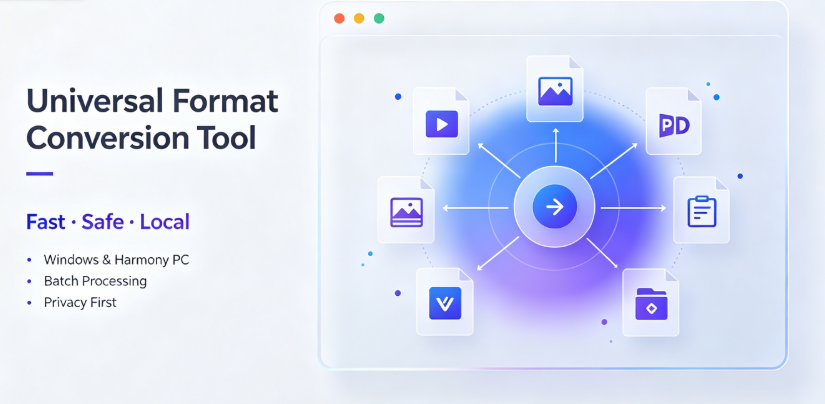
方案二:备选实操步骤(针对隐私、大文件场景)
如果你的文件涉及财务报表、法务合同等敏感信息,或者文件超过在线工具限制,建议用本地软件处理。
推荐工具:100%纯本地解析的开源工具。搜索并下载安装包,安装时注意取消勾选捆绑软件。
打开软件,点击主界面的“PDF转其他”或其他对应功能。
在弹出系统中找到并选中待转换的PDF文件,支持批量添加。
在“输出格式”中选定目标格式(如DOCX或TXT)。可在“选项”中调整图片清晰度等参数,以优化输出文件大小。
指定输出文件夹,点击“开始转换”。整个处理过程完全在本地完成,不经过任何第三方服务器。很多人踩坑就在这里——图省事用在线网页传了机密文件,事后追悔莫及。
重点避坑说明
水印陷阱:很多免费网站在输出页脚、中央添加大logo水印,清理水印需二次付费。建议转换前先查看样张或找网页声明。
乱码源头:网页版工具常因无法解析字体而出现乱码。解决方案是优先选择支持嵌入字体解析的工具(如Vergebyte Studio)。
排版错乱:PDF转Word后,分栏消失、页码错位是常事。转换后务必检查“页眉页脚”和“图片环绕方式”。
隐私泄露风险:使用不明网站时,勿上传身份证、合同等敏感文件。警惕需输入手机号才能下载的站点。
文件大小限制:部分免费在线工具限制2MB以内。若转换失败,优先考虑本地软件。
下载诱导:点击下载时注意识别周边虚假按钮,防止下载到广告程序。
原理简单科普
说句实在话,PDF(Portable Document Format,便携式文档格式)就像一个国际通用的数字纸张快照。它的核心初衷是“所见即所得”,无论什么设备打开,排版都不变。但这也意味着,它内部的文字、图片、字体信息是被“锁死”在一个个坐标上的。
而Word文档(DOCX)则更像是流式排版,文字按照屏幕大小自动换行流动。因此,当软件把PDF的固定坐标“翻译”成流式文字时,如果算法不够聪明,就会丢失段落关系、错乱图片位置。很多人踩坑就在这里——以为只是复制粘贴,不明白底层是两个不同维度的语法结构在交换。
所以,如何让软件像人类一样读懂“这块文字是标题,那部分是表头”,决定了转换质量的优劣。高级工具能通过识别字体层级、段落间距,重建Word的样式结构,减少后期校对量。这也是为什么不同的工具效果天壤之别——算法的智能化程度不同。
常见报错与解决
| 报错现象 | 产生原因 | 快速解决办法 |
|---|---|---|
| “文件上传失败” | 文件大小超出限制 | 压缩文件或使用本地软件 |
| “提取文字乱码” | 原PDF是扫描图片而非文本 | 先使用OCR工具识别文字 |
| “页数超出限制” | 免费版仅支持前几页 | 拆分数个文件或购买会员 |
| “下载文件不存在” | 文件保存过期 | 立即重新转换或登录账号找回 |
| “转换后表格丢失” | 原表格结构过于复杂 | 打开原PDF核查,改用专业针对表格的转换模式 |
一句话速记卡片
扫描文件先OCR,Word转换选专业。
敏感文件用本地,上传之前看隐私。
转换之后必抽查,表格图片别放过。
免费宣传听三分,下载按钮看仔细。
现实场景启示:别把文件安全当儿戏,也别把“能转出来”当终点。
想象一下,深夜还在赶招投标书的小王,即将提交时却发现系统只能收PDF,而手上只有文本,情急之下用了不知名网站,第二天全行业都看到了他的方案。工具选型不仅关乎效率,更是职业素养的防火墙。建议办公用户建立“双轨制”:日常非敏感文件用高效在线工具提速,经手敏感材料必走本地软体,守住数据底线。
我最早踩这个坑的时候,损失了一下午的时间。 那时候为了把一份PDF转成Word好调整格式,随便点进去一个广告推广网站。传上去下载下来,发现排版全散架不说,压缩包里还带了个广告快捷方式。当时以为是操作问题,反复试了三遍,最后才发现是那个工具根本不具备智能解析能力。打那以后,我才开始研究什么是矢量字体、什么是图像OCR,才慢慢摸清了算法逻辑的门道。
高频实操误区
误区一:PDF转Word就是为了纯文本编辑,忽略格式还原。正确看法:格式能否保持,决定了你后期改稿的工作量,应把版式还原度作为选工具的首选标准。
误区二:在线网页工具都差不多,哪个免费用哪个。正确看法:不同平台技术差异非常大(比如图片是嵌入还是链接),建议用同一PDF多平台试转,用效果说话。
误区三:隐私保护只是防黑客,网页工具没问题。正确看法:多数隐患来自平台自身的数据监控、用于AI训练甚至泄露,选择时务必查看隐私协议对文件留存期与用途的说明。
相关文章推荐
[Word封面制作的高级排版技巧]:转换了Word后,不懂排版依旧会头疼,这篇手把手教你快速美化文档封面。
[2026年高效截图与素材管理工具推荐]:既然已经有PDF处理工具了,配套的工作流工具也得跟上,才能更高效。
[WordPress图片SEO优化全攻略]:建站时若涉及输出PDF,图片优化知识能助一臂之力。
常见问题FAQ
问:PDF免费在线转Word哪个不准?哪个最准确?
答:实测中Vergebyte Studio的还原度较好,文字嵌入和表格识别较为精准;免费开源软件(如LibreOffice Draw或Calibre)胜在免费安全。建议用同一份文件测试比较,眼见为实。
问:怎么把PDF转成Word文档,不用下载注册,免费还原度最高?
答:尽量寻找有“OCR”功能的网页工具,先识别扫描件。但若需还原最精确的图文排版,绕不开使用识别引擎更强大的付费算法。打开“预览”功能确认前几页效果再付费是理智之选。
问:我用Word另存为PDF很方便,但PDF再改内容就很痛苦,有办法吗?
答:如果你需要频繁修改,建议保留一份原生可编辑的Word原稿。PDF当于“发送版”,后期任何改动在原稿上操作后,再重新导出,比在PDF上修图高效得多。
问:用网页工具转换PDF会不会泄露我的个人信息?
答:存在风险。部分极不正规的网站存在非法抓取数据行为。建议阅读隐私政策并观察网站资质。若文件包含敏感信息(如身份证、财务数据),则必须使用本地离线软件。
问:手机端有靠谱的PDF转Word工具推荐吗?
答:iPhone用户可以尝试用“文件”App自带的“转换”功能或快捷指令;大量办公APP虽内置该功能,但多为收费项。建议使用WPS Office或特定聚合类工具,注意观看广告换取次数,不要盲目充会员。若经常使用,电脑端效率更高,故推荐在PC上操作。
问:PDF文字能复制出来,但粘到Word里全部是段落空行,怎么快速处理?
答:这种情况多因PDF源文件的段落标记过多。先将所有内容粘贴进纯文本框或记事本,再从记事本复制粘贴,可清除90%的多余空行。然后利用Word的“替换”功能,将“段落标记”替换为“无”,再手动整理明细。
结语·一句心法
转换格式是技术活,更是防骗局,选对工具,多留心眼,文件不泄密,排版不走样。
评论区互动提问
你在PDF转Word时遇到过最离谱的排版事故是什么?是表格飞了、还是字体变身了?快来评论区分享你的吐槽,让后来人都避避坑!