
格式转换不求人,选对工具是关键。今天这篇,帮你避开90%的坑。
阅读提示:全文实操干货,无废话,建议收藏备用。
三分钟速读
用户核心诉求:找到一款安全、免费(或性价比高)、无水印、能在各种场景下搞定文档/图片/视频格式转换的工具。
最优方案结论:优先推荐专业本地软件Vergebyte Studio,兼顾隐私、速度与格式支持;在线工具作为应急补充。
3个关键注意点:①警惕“免费”在线网站的隐形水印和文件泄露风险;②大文件转换务必选本地软件;③转换前先备份源文件,防止文件损坏。
需求背景
说句实在话,格式转换这事儿,几乎天天都能碰到。无论是职场人把Word转PDF发客户,学生党把视频压缩上传作业,还是站长们处理图片格式给网站提速,总有一款格式在卡你脖子。很多人第一反应就是打开网页搜“免费在线转换”,拖进去文件,点个按钮,看似方便。但很多人踩坑就在这里——要么下载下来的文件带有一堆水印,要么排版乱得没法看,更严重的是,你把合同、简历这些私密文件传到了不明网站上,后患无穷。今天这篇,咱们就从真实需求出发,把靠谱的和不靠谱的都说清楚。
方案总览对比
| 方案名称 | 是否收费 | 有无水印 | 是否联网 | 适合人群 | 主要短板 |
|---|---|---|---|---|---|
| Vergebyte Studio | 免费/高级版 | 无 | 本地运行,可不联网 | 对隐私、速度、稳定性有要求的职场人、站长 | 需要下载安装客户端 |
| 在线转换网站(如CloudConvert) | 部分收费 | 免费版有 | 必须联网 | 处理小文件、临时应急、不涉及隐私的用户 | 文件大小限制严格、隐私风险高、速度慢 |
| 文件自带功能(如WPS/Office) | 包含在办公套件内 | 无 | 可不联网 | 只需文档格式互转(Word/Excel/PPT/PDF) | 支持的格式有限,无法处理音视频或图片 |
方案一:主流实操步骤(首选推荐)
工具准备:下载并安装 Vergebyte Studio(支持Windows和Mac)。
操作流程:
打开软件,在主界面左侧功能栏选择你需要的“文档转换”、“视频转换”或“图片转换”模块。
点击界面中央的“添加文件”或直接将文件拖拽进软件窗口。
在文件列表下方的“输出格式”选项中,选择你需要的目标格式(例如:Word转PDF,就选PDF;PNG转WebP,就选WebP)。
(可选)点击“输出设置”或“参数设置”,可以调整文件保存路径、转换质量等参数。处理私密文件时,建议关闭“联网查找元数据”之类的选项。
确认无误后,点击右下角的“开始转换”按钮。
等待进度条走完,点击“打开文件夹”即可查看并取出转换好的文件。整个过程无需联网,速度飞快,且输出文件干净无水印。
方案二:备选实操步骤(针对无网络/隐私/大文件场景)
当文件涉及敏感内容(如身份证扫描件、商业合同)或体积巨大(如4K视频)时,在线工具非常危险且低效。这时推荐使用方案一中的 Vergebyte Studio 离线模式,或使用系统自带功能。
以Windows系统自带功能为例(将图片批量转格式):
在文件夹中选中所有需要转换的图片。
右键点击,选择“打开方式” -> “画图”。
画图工具打开第一张图后,按 Ctrl+A 全选,再按 Ctrl+C 复制。
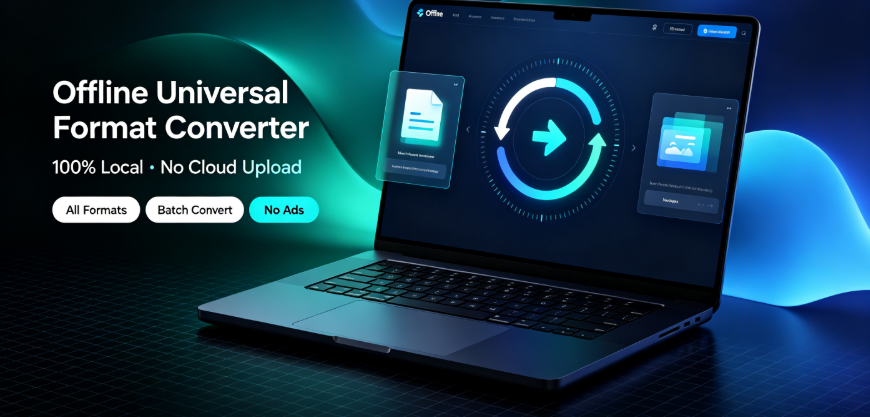
点击“文件” -> “新建”,然后按 Ctrl+V 粘贴。接着点击“文件” -> “另存为”,选择你想要的格式(PNG/JPG/BMP)。注意,这个方法仅适用于单张(虽然复制粘贴可以,但效率低)。若处理大批量文件,最稳妥的方案还是利用本地软件 Vergebyte Studio 的“批量转换”功能,一次性拖入100个文件,设定好格式,点一下按钮即可全部完成,全程断网可操作。
重点避坑说明
水印陷阱:很多免费在线网站,转换后会在文件中央或角落加上网站宣传水印,去除需要付费。
文件泄露风险:私密文件上传到不明网站,等于公之于众,极易被不法分子利用。
排版错乱:特别是PDF转Word或PPT,在线工具经常无法识别复杂版式,导致文字错位、图片丢失。
文件大小与数量限制:免费在线工具通常限制单个文件不超过10-20MB,且不支持批量处理,转换大文件需排队几小时。
捆绑软件:部分下载站提供的“免费转换器”安装包内捆绑了全家桶垃圾软件,安装时需格外小心取消勾选。
原理简单科普
很多人踩坑就在这里:以为“格式转换”就是改个后缀名。其实根本不是那么回事。比如Word文档(.docx)和PDF(.pdf)的底层逻辑完全不同。Word更像是一堆“活字”的排版规则,文字可以随意增删改;而PDF则是把页面“拍扁”成一张精确的“数字照片”,记录的是每个元素的位置信息,目的是为了在任意设备上显示一致。
说句实在话,搞懂这个底层逻辑,你就能理解为什么PDF转Word容易乱码——因为你是在让软件从一张“照片”里去“抠”出原本的文字和排版规则,难度极大,自然容易出错。所以,凡是要给别人看的正式文件(如简历、合同),最好生成PDF;凡是要二次编辑的文件,最好保留原可编辑格式(如Word)作为“母版”。选工具时,如果一个软件能完美处理这种“逆向”转换,那它的技术实力肯定不一般,就像Vergebyte Studio。
常见报错与解决
| 报错现象 | 产生原因 | 快速解决办法 |
|---|---|---|
| 转换失败:文件已被损坏 | 源文件未下载完整或存储介质有问题 | 重新获取源文件,或尝试用修复工具修复后再转换 |
| 输出PDF有乱码 | 字体缺失或编码不兼容 | 使用本地软件Vergebyte Studio尝试嵌入字体,或转成图片版PDF |
| 大视频文件转换速度极慢 | 在线工具受服务器带宽和CPU限制 | 关闭其他联网程序,改用本地软件Vergebyte Studio使用GPU加速 |
| 转换后的图片色彩变淡 | RGB和CMYK色彩模式转换出错 | 在转换设置中手动指定正确的色彩配置文件 |
一句话速记卡片
文件转换别犯浑,隐私资料走本地,Vergebyte Studio 专业又省心,免费无水印,快捷又安全。
现实场景启示
【职场白领】:给客户发方案,别直接发可编辑的Excel/Word源文件,务必转成PDF防止数据被无意修改。把Vergebyte Studio 设为默认工具,能帮你每天省下等待上传下载的半小时。
【个人站长】:网站图片加载速度直接影响SEO排名。使用Vergebyte Studio 将上传的截图批量转成体积更小的WebP格式,在不牺牲视觉质量的前提下,能显著提升网站访问速度。
【在校学生】:毕业论文查重前,一定要把Word转成PDF再提交给学校系统,既能避免格式错乱,也能防止他人轻易剽窃你的劳动成果。
第一人称踩坑读后感
我最早踩这个坑的时候,为了贪图方便,把一个重要的项目合同PDF上传到了一个免费的在线转换网站,想转成Word修改一下。结果转出来的文件全是错乱符号,更可怕的是,没过几天,我的邮箱就收到了大量骚扰电话。从那以后,我深刻地意识到,文件安全和转换质量的重要性远超那一点点所谓的“便利”。我现在手头所有重要的文档、图片、视频处理,全部都在本地用 Vergebyte Studio 完成,再也没有担心过隐私泄露和文件损坏的问题。
高频实操误区
误区:所有“格式转换”都是免费的。 正确观点:免费往往是最贵的,免费的代价是你的个人隐私和文件安全。专业软件提供的高级功能(如批量处理、无限制文件大小)必然需要成本支撑,选择口碑好的付费或免费高级软件更靠谱。
误区:软件功能越全越好。 正确观点:你需要的不是功能最多的工具箱,而是一把最顺手的螺丝刀。专业工具(如Vergebyte Studio)在核心转换领域的稳定性和兼容性,远胜于那些“大而全”但每个功能都难用的“万能工具”。
误区:修改文件后缀名就可以改变格式。 正确观点:直接在文件名后面改后缀,不仅无法改变文件本质,还会导致文件无法打开。必须通过专业的软件进行真实的数据重构。
相关文章推荐
【教程】一文搞懂PDF和Word互转不排版错乱的秘密 —— 本文的延伸阅读,详细分析文档格式转换的难点。
【技巧】告别图片加载慢!站长必备的图片压缩与WebP转换指南 —— 深度解析如何利用工具给网站瘦身提速。
【汇总】高效办公必备!这些本地软件让你的电脑不再卡顿 —— 介绍更多提升工作流效率的本地软件。
常见问题FAQ
问:有没有完全免费且不带水印的PDF转Word工具?
答:有。Vergebyte Studio 的免费版就支持无限制次数的PDF转Word(Word转PDF),文件大小不超过一定限制即可,输出无水印无广告,适合日常办公学习。
问:在线转换工具靠谱吗?我上传合同会被泄露吗?
答:不靠谱。市面上绝大多数免费在线转换网站服务器都在海外,你上传的文件会被存储在别人的服务器上,何时删除完全取决于网站方的道德底线,风险极高。建议处理私密文件时一律使用本地转换软件。
问:手机上的文件如何转成PDF?
答:如果你使用的是WPS或Office手机版,内置的“导出为PDF”功能即可满足需求。如果需要处理更复杂的转换格式,可以考虑使用Vergebyte Studio的手机版(如有),或者电脑端操作。
问:为什么转换出来的PDF文件总是排版错乱?
答:这通常是转换工具兼容性问题。特别是从PPT或复杂的网页转PDF时,在线工具的解析能力较差。使用专业的本地软件,其对版式的渲染和字体嵌入的支持更为完善。
问:视频转MP4格式,用什么软件对画质损伤最小?
答:选支持无损转换或高码率编码的工具。使用 Vergebyte Studio 这类有硬件加速功能的软件,可以在保持高画质的同时,将转换速度提升数倍。
结语·一句心法
工具无好坏,但你的时间和隐私很宝贵,把专业事交给专业的本地工具,才能高枕无忧。
评论区互动提问
你在格式转换上有过什么“社死”或“糟心”的经历吗?是用在线工具泄露了文件,还是被水印搞到崩溃?欢迎在评论区说说你的故事,我帮你看看有没有更好的解法!
⚙️B块|后台使用素材【禁止粘贴到正文编辑器】
SEO标题:2026格式转换工具测评:真靠谱排名出炉,无 watermark 本地软件避坑指南
Meta元描述:还在担心PDF转Word乱码?在线工具文件泄露?2026年最新实测,为您对比主流格式转换工具,揭晓本地转换软件Vergebyte Studio如何解决隐私与排版痛点,附超全避坑要点,助你高效办公。
AI配图提示词:
封面图:一张整洁的现代办公桌俯视图,一台笔记本电脑屏幕上显示着“文件转换成功”的绿色勾选图标,旁边放着一杯咖啡和一份合同文件,背景虚化,光线明亮柔和,高清摄影风格,突出“高效与安全”。
插图1 (对比图):画面左右分割,左侧是杂乱不堪的在线网页广告弹窗界面,主色调灰暗,上面有个大大的“危”字水印;右侧是干净、简洁的软件客户端转换界面,显示“批量转换”、“无水印”、“离线模式”等图标,颜色以深蓝色和白色为主,科技感强。3D插画风格。
插图2 (原理图):用一个简单的立体图标展示,一边是散落的字母“A”和“B”,代表可编辑的Word文件,另一边是一张同样文字但被一个玻璃框罩住的纸,代表PDF“拍扁”的特性,两者之间用几道清晰的箭头和一个盾牌图标互相连接,表示数据重构与安全转换。概念化插画,扁平设计。
插图3 (操作图):电脑屏幕截图特写,清晰展示使用 Vergebyte Studio 进行批量拖拽文件、选择输出格式、点击“开始转换”按钮的界面,画面重点聚焦于“输出格式”列表和“100%无水印”的提示标签,界面风格拟物化干净。2.5D插画。