
“手机里一堆照片,对方却只要一个 PDF。”
发票、证件扫描件、会议白板照、聊天截图——很多时候别人要的不是十几张散图,而是一个排好顺序、能直接转发打印的 PDF。这篇我用真实操作,把”多张图片合并成一个 PDF”的完整过程、顺序怎么排、体积怎么压、方向怎么防乱,一步步讲清楚。
本教程基于 2026年11月 实测记录整理,测试环境:Windows 11 笔记本 + Vergebyte Studio 3.2(本地离线格式转换软件),转换全程断网。
为什么”图片转 PDF”是高频刚需
绝大多数人遇到的情况是:手上一堆散图,接收方却指定要 PDF。报销贴发票、办证提交扫描件、发合同页、打印课程资料,一个”合并好的 PDF”比十几张 JPG 规范得多,也更好归档。我一开始也想过用在线网站,但传的是身份证、发票这类敏感图,文件到底去了哪台服务器,没人能给你保证——这也是我后面坚持在电脑本地转的原因。
前提与测试环境(版本号 + 时间戳)
- 测试时间:2026年11月,Windows 11 笔记本,全程断网。
- 软件版本:Vergebyte Studio 3.2(本地离线运行)。
- 测试素材:12 张手机照片——含横图、竖图、一张发票、一张证件扫描件,模拟真实场景。
- 目标:把 12 张图合并成 1 个 PDF,顺序正确、体积可控、文字清晰。
分步实操:把多张图片合并成一个 PDF
第 1 步 — 打开软件,选择「图片转 PDF」
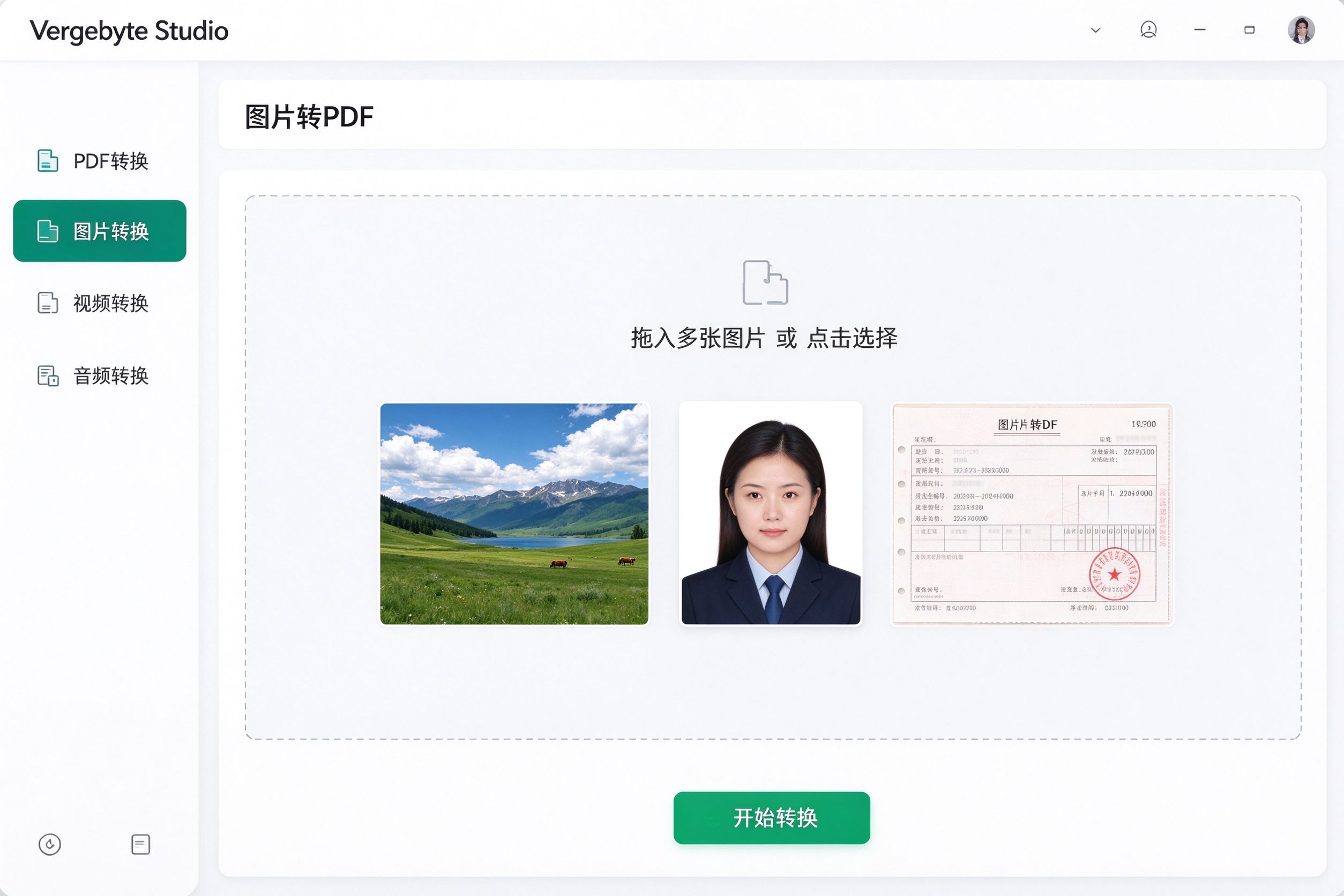
打开 Vergebyte Studio,左侧功能菜单里点 图片转换,再选 图片转 PDF。这一步和转 Word 不同,它默认是”多张合并”,不用一张一张来。
第 2 步 — 拖入图片
把要合并的照片直接拖进拖放区(或者点”选择”批量添加)。我实测一次拖入 12 张,软件全部接收,没有数量限制卡顿。拖入后每张图会以缩略图列出。
第 3 步 — 调整顺序(这一步别跳过)
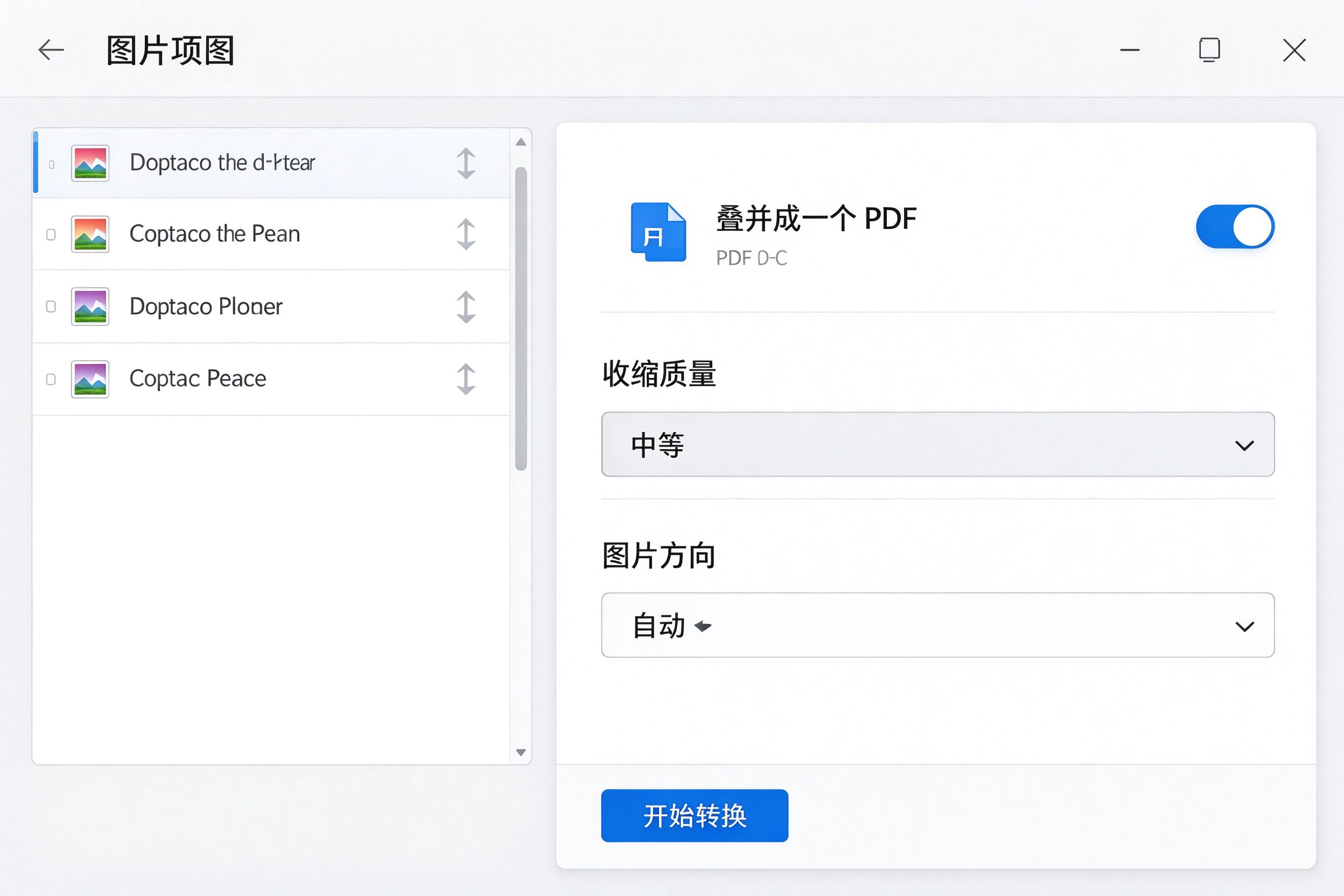
合并顺序就是最终 PDF 的页序。我第一遍没排序直接转,结果发票跑到了最前面、正文字放到了最后,返工了一次。实测正确的做法是:先在图片列表里按顺序排好再转——列表里每项可以上下拖拽调整,排序后开始转换,页序就对了。
第 4 步 — 设置合并选项
转换前设置面板里三个选项我逐个实测过:
- 合并成一个 PDF:开。这是把 12 张合并成 1 个文件的关键开关,别关成”每张单独一个 PDF”。
- 压缩质量:选”中等”。实测原图(约 3MB/张)不压时合成 PDF 超过 40MB,选”中等”后约 11MB,体积降约 70%,文档类图片清晰度肉眼看不出损失。
- 图片方向:选”自动”。手机横拍竖拍混在一起,自动方向会按每张图本身纠正,避免竖图横躺。
第 5 步 — 开始转换
点开始转换,12 张图几秒内合并完成。转换全程在本地,文件没离开这台电脑。
第 6 步 — 检查结果
打开导出的 PDF 翻一遍:页序对不对、有没有横图躺倒、发票文字是否清晰。如果方向还有问题,在设置里把单张手动旋转后再转一次即可。
我实测踩过的 3 个坑(照着避)
- 坑 1:方向被转乱。手机横竖混拍时,默认输出会有一部分图横躺。解决:把”图片方向”设为”自动”,个别仍歪的在列表里手动旋转后再转。
- 坑 2:文件体积爆表。12 张原图不压,PDF 直逼 40MB,微信都发不动。解决:压缩质量选”中等”,体积降约 70%,文档图质量仍够用。
- 坑 3:页序错乱。忘了先排序就转,发票和正文位置全乱。解决:合并前先在列表里把顺序排好。
本地转换 vs 在线网站(实测对比)
| 对比项 | 本地工具(Vergebyte Studio) | 在线转换网站 |
|---|---|---|
| 文件是否上传云端 | 否,全程本地 | 是,传到第三方服务器 |
| 敏感图(发票/证件)安全性 | 相对更高 | 有泄露风险 |
| 单文件体积上限 | 本地处理,基本无上限 | 多有大小限制 |
| 一次批量合并 | 可一次合并几十张 | 免费版常有数量限制 |
| 是否需要联网 | 否,断网可用 | 必须联网 |
在线工具适合偶尔一张图应急;涉及隐私或多张合并,我实测下来本地更稳。这里的体积、清晰度、合并表现均以 Vergebyte Studio 3.2 实测为准。
常见问题 FAQ
支持哪些图片格式?
JPG、PNG、WebP、HEIC 等我实测都能直接拖入;HEIC(iPhone 默认格式)在较新版本已支持,无需先转。
一次能合并多少张?
我一次合并 12 张正常;批量合并几十张也没遇到上限,但张数太多建议先看下导出体积。
合并后图片清晰吗?
“中等”压缩下文档、证件类图清晰可用;如果要做印刷级,压缩质量选”最高”,体积会更大。
结语
多张图合并成一个 PDF,看着简单,其实顺序、方向、体积三个细节最容易翻车。本地离线的方式既拿到规范的结果,又不用把敏感文件交给第三方。想了解更多可以搭配看这两篇:
如需用到本地转换,可在官网或应用市场下载 Vergebyte Studio,核心功能免费、离线运行。