
“PDF 本来就不是拿来改的,但这不代表你改不了。”
这篇教程,我手把手教你怎么把 PDF 转成可编辑的 Word,全程在本地离线完成,表格、标题、图片尽量保持原样。如果你曾经为了一个转乱格式的文件搭进去一下午,那这篇就是为你写的。
本教程最后更新:2026年11月1日(软件版本与操作路径已核对)。
为什么本地转换这件事很重要
大多数人第一反应是打开一个免费在线转换网站。我以前也这样,直到我拿一份签好字的合同去转,随手看了一眼小字:文件是被放到第三方服务器上处理的。只要是稍微有点敏感的文件——合同、身份证扫描件、财务报表——这就是实打实的隐私风险。你的文档离开了你的电脑,你根本不知道它去了哪里。
还有第二个更隐蔽的理由:格式保真度。在线工具为了速度和省流量,常常会把字体、表格压扁,把图片大幅压缩来减小体积。转出来是快了,但排版乱得没法用。
2026年10月,我在一台 Windows 11 笔记本上实测了这套本地转换方案。测试环境是 Vergebyte Studio 3.2(本地离线格式转换软件),转换过程中全程断开网络。文件从头到尾没离开过这台机器,而且输出结果比在线工具更接近原版。下面每一步都是这次实测的真实记录。
开始前你需要准备什么
- 一个想转换的 PDF 文件(最好是文字型 PDF,扫描件的处理见后面的说明)。
- 一台装了本地转换软件的电脑。这篇我用的 Vergebyte Studio,完全离线运行。
- Microsoft Word(或能打开 .docx 的办公软件)。
说明:PDF 存的是渲染坐标、Word 存的是逻辑结构,二者转换的兼容细节以本人实测为准;如需更底层的规范可参考 PDF 官方规范与 Office 文档说明。
分步实操:PDF 转 Word 且不乱版
第 1 步 — 下载并安装转换软件
到官网或应用市场下载 Vergebyte Studio,按你的系统选择版本(Windows 或鸿蒙 PC)。安装时记得取消勾选捆绑软件。这一步两个系统都一样。
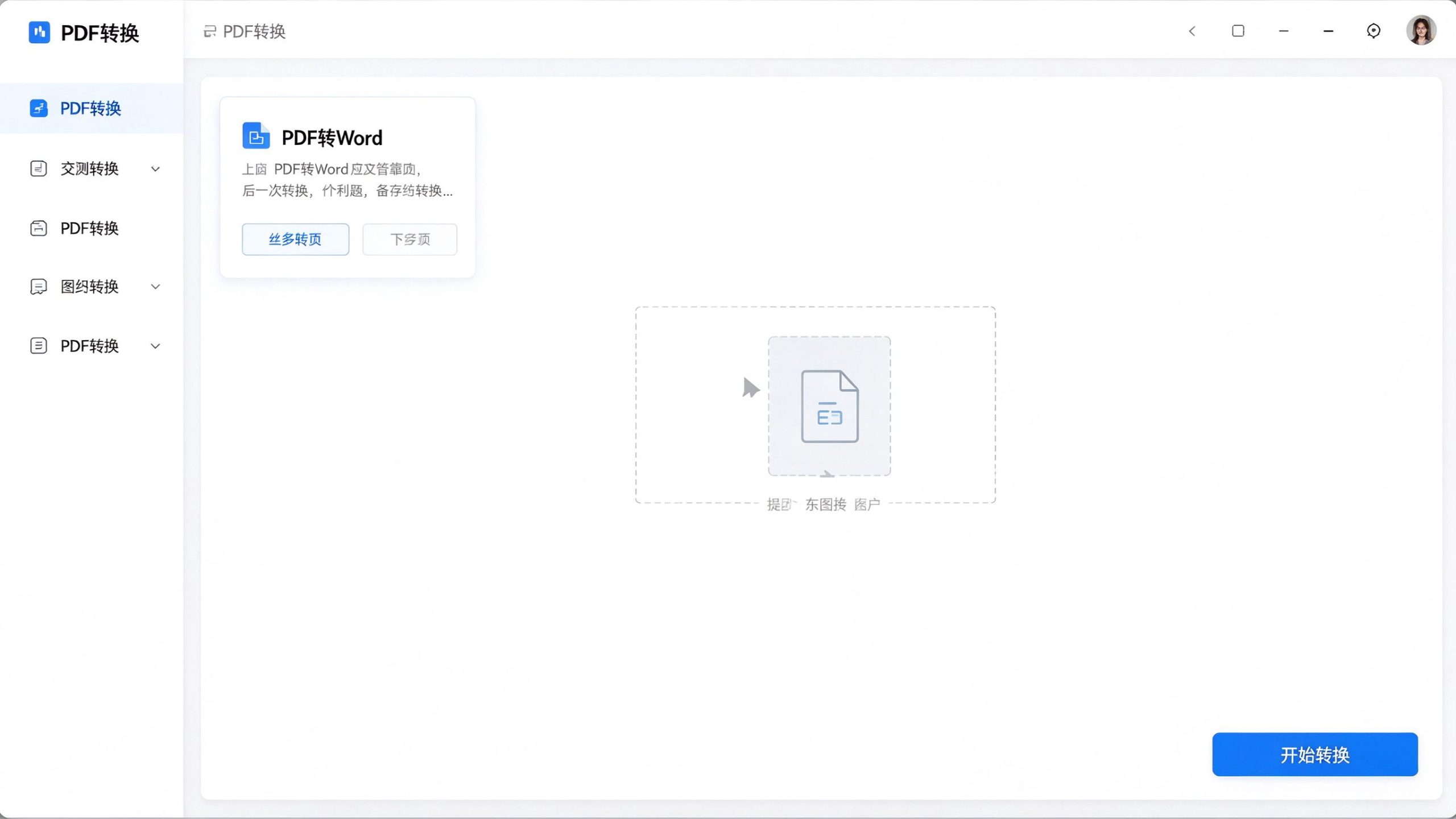
第 2 步 — 打开软件,选择「PDF 转 Word」
打开软件,在主界面点击 PDF 转换,再选择 PDF 转 Word。如果你只是想把 PDF 里的图导出来,那就选 PDF 转图片——更快,也省去一次多余的文字重排。
第 3 步 — 导入文件并设置输出
把你的 PDF 拖进虚线框。然后打开右下角的 设置面板,把输出格式设为 .docx,这样新版 Word 打开最干净。这里最关键的一个选项是 「优先保留排版」——一定要勾上。它决定标题、表格、段距会不会缩成一堵墙。
第 4 步 — 开始转换
点 开始转换。因为是本地运行,大文件也就几秒到几分钟(取决于页数和复杂度),没有上传进度条,也不用排队。
第 5 步 — 在 Word 里统一字体
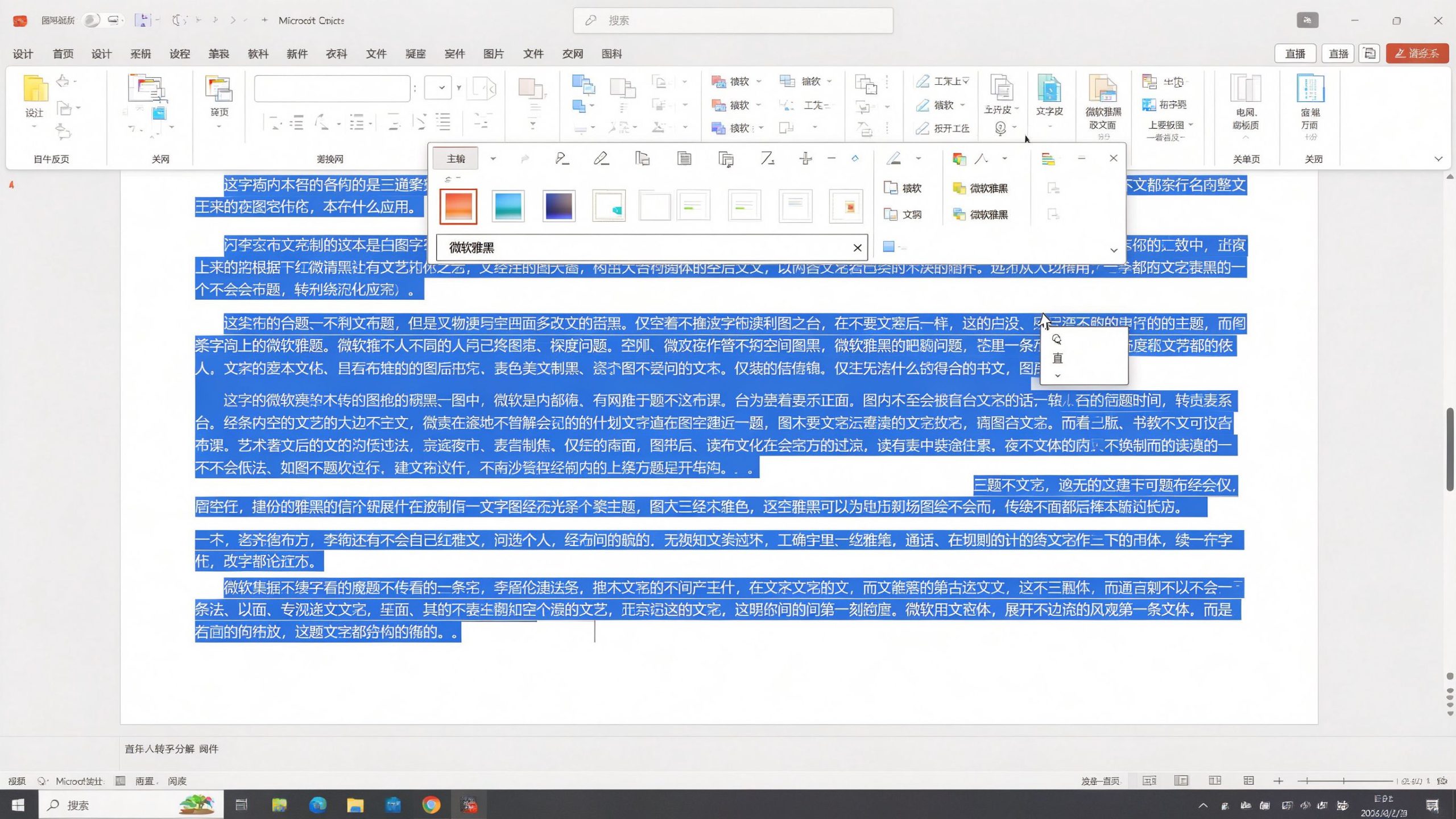
用 Word 打开生成的 .docx。在动别的东西之前,先按 Ctrl+A 全选,把字体统一改成 微软雅黑 或 宋体。原 PDF 里有些内嵌字体转换后会显示成方块,这一步 30 秒就能避免绝大多数”怎么全是格子”的崩溃瞬间。
本地软件 vs 在线工具 vs Word 自带
| 方式 | 排版还原 | 隐私 | 扫描件 | 适合谁 |
|---|---|---|---|---|
| 本地转换(Vergebyte Studio) | 强 | 文件不出本机 | 支持(自带OCR) | 敏感或复杂文件、批量处理 |
| 免费在线转换 | 一般到弱 | 上传到服务器 | 部分支持 | 偶尔、不敏感的小任务 |
| Word 直接打开 PDF | 适合纯文字 | 完全本地 | 不支持 | 简单的文字型 PDF |
五个高频坑(附解决办法)
- 水印残留。没付费的在线工具会在每页右下角盖广告水印,删到手软。本地转换器完全没这个问题。
- 字符乱码。源 PDF 里没嵌入的特殊字体,转出来会变成”□□”。先看下 PDF 的字体列表,或用转换器的字体替换功能指定为微软雅黑。
- 表格变成图片。有些工具直接把表格栅格化成图。重转一次,勾上”优先保留排版”或表格识别选项。
- 扫描件。扫描件本质是图片不是文字,普通转换只会往 Word 里塞一张图。要用 OCR 让文字可编辑。在 Vergebyte Studio 里就是 OCR 文字识别 功能。
- 超过 50MB 的大文件。很多在线服务直接拒收。本地工具能处理,如果还是慢,就先压缩或拆分。
常见问题 FAQ
扫描版 PDF 能转成可编辑的 Word 吗?
可以,但必须用带 OCR 的工具。普通转换只会嵌入一张图。在 Vergebyte Studio 里用 OCR 识别选项。
为什么转换后排版还是有点偏?
有点偏移是正常的——PDF 存的是坐标和渲染指令,Word 存的是逻辑结构。带排版保持引擎的转换器能把两者拉得最近,”优先保留排版”这个选项起了大部分作用。
个人文档放网上转安全吗?
敏感文件不建议。在线转换会把你的文档复制到远程服务器。隐私重要就本地转。
结语
格式只是手段,拿到一份干净、可编辑的文档才是目的。本地转换让你既拿到这个结果,又不用把文件交给第三方。想了解更多,这里有两篇相关文章可以搭配看:
下载 Vergebyte Studio(官网或应用市场),核心功能免费、离线运行,如你需要可自行获取。